Fare un backup del tuo sito WordPress è la migliore assicurazione contro disastri digitali, errori umani e aggiornamenti falliti. In questo articolo ti mostro come fare un backup di WordPress con UpdraftPlus per proteggere il tuo sito in pochi clic. Scopri il metodo semplice, veloce e a prova di panico.
È essenziale fare un backup del tuo sito web WordPress periodicamente; in particolare ogni volta che procedi ad un aggiornamento, oppure ogni volta che stai per fare una modifica al sito di cui non sei sicuro.
Fare un backup di un sito web WordPress significa creare una copia di tutti i suoi file e del database, che contiene contenuti, impostazioni e configurazioni. Questo processo serve a proteggere il sito da hacker rompiscatole che te l’hanno rotto o infettato con virus, aggiornamenti che non vanno a buon fine (e purtroppo succede molto spesso…) o semplici errori umani. Avere un backup permette di ripristinare il sito come se nulla fosse successo, evitando perdite di dati.
Un mese fa ti avevo mostrato passo passo come fare un backup completo del tuo sito WordPress con cPanel, il diffusissimo pannello di controllo per la gestione degli spazi web.
Ma cosa succede se il tuo hosting non fornisce un accesso a cPanel? Oppure se volessi un sistema più semplice e meno “da smanettoni” per fare un bel backup direttamente dall’area amministrazione di WordPress?
In questi casi ci viene in aiuto un semplice plugin: UpdraftPlus.
Come fare un backup del tuo sito web WordPress con il plugin UpdraftPlus
-
Lo puoi scaricare direttamente dalla ricerca plugin di WordPress, si installa ed attiva in un minuto.

-
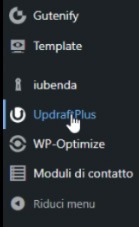
Una volta installato, clicca su UpdraftPlus sulla colonna sinistra e sei pronto per il tuo primo backup.
-
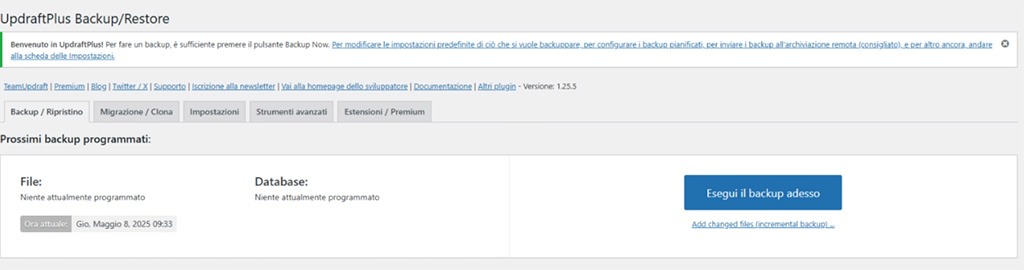
Clicca su Esegui il backup adesso.
-
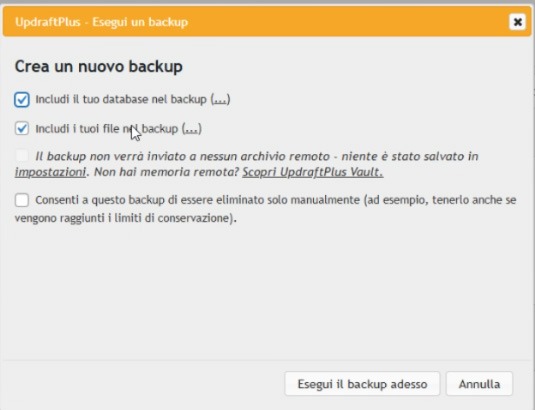
Scegli se salvare solo il database oppure anche i file.
In questo caso, selezioneremo sia Includi il tuo database nel backup che Includi i tuoi file nel backup.
-
Quando hai fatto clicca su Esegui il backup adesso.
A questo punto dovrai attendere qualche minuto, dipende da quanto è pesante il tuo sito web.
-
Appena finito comparirà una finestra di avviso che annuncia che il backup è pronto da scaricare.
Nella sezione Backup esistenti, clicca uno per uno sui pulsanti:
– Database
– Plugin
– Temi
– Upload
– Altri
Questi sono tutti i vari “mattoncini” del tuo sito web: tienili da parte sul tuo computer nel caso ci fossero problemi. -
E per ripristinare il sito web nel caso questi famigerati problemi si fossero verificati?
Nella sezione Backup esistenti troverai tutti i backup che hai fatto finora: trova quello che porta una data precedente all’”incidente”, e semplicemente clicca sul pulsante “Ripristina”.
-
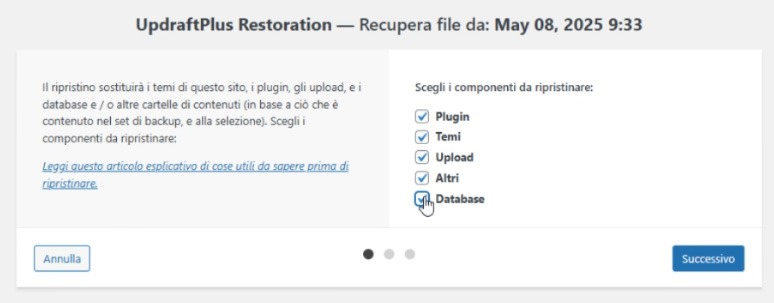
Nella schermata successiva seleziona tutti i componenti del sito che vuoi ripristinare.
Nel nostro caso selezionerò tutti i componenti. Clicca su Successivo.
-
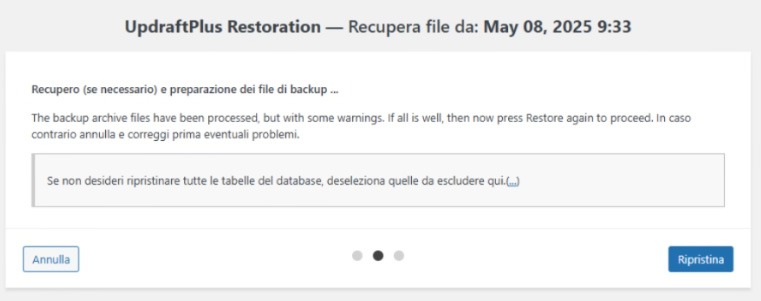
In questa schermata potrebbero comparire degli avvisi nel caso in cui il server non avesse sufficienti risorse per permetterti di ripristinare il backup.
In questo caso, prova a contattare il tuo servizio di hosting segnalando gli errori, oppure la prossima volta procedi al backup con un altro metodo per essere sicuro.
Da questa schermata puoi scegliere anche se ripristinare solo una parte del tuo database, ma nel nostro caso vogliamo ripristinarlo tutto, quindi procedo cliccando su Ripristina.
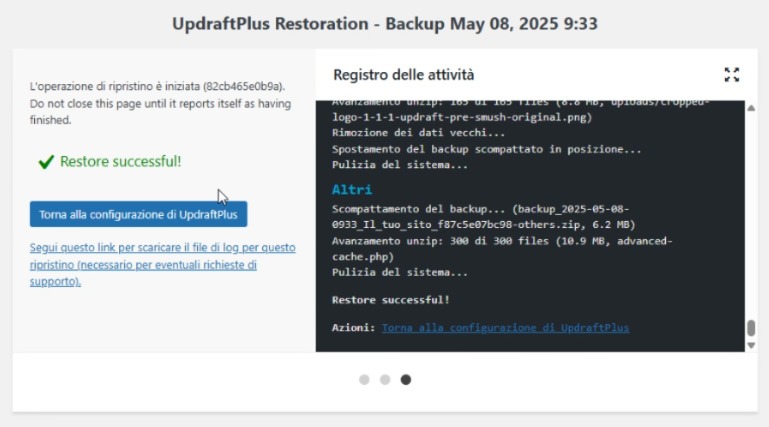
Anche in questo caso, sarà necessario attendere un po’ di tempo finché il ripristino non sarà completato, soprattutto se il sito web è molto grande. -
Ripristino completato!
Comparirà un avviso che annuncia che il ripristino è completato. Abbiamo finito! Il sito è come nuovo e non si è accorto di virus, errori o aggiornamenti rotti. Clicca su Torna alla configurazione di UpdraftPlus per tornare al tuo pannello di controllo WordPress.
-
Vuoi cancellare le vecchie cartelle?
Il plugin aggiunge delle cartelle di sicurezza per salvare il vecchio sito nel caso in cui qualcosa andasse storto. A questo punto queste vecchie cartelle possiamo anche cancellarle per fare spazio, cliccando su Elimina vecchie cartelle.




Insomma, fare un backup è un po’ come mettere il casco prima di salire in moto: bello vivere pericolosamente, tanto non succede niente… Ma se succede…
Con UpdraftPlus non serve essere un esperto: bastano pochi clic. E se pensavi che “ripristinare” fosse un verbo solo per i maghi del codice, ora sai che puoi farlo anche tu, senza panico e senza sudare freddo 😉