

Vorresti spostare un utente dalla lista A alla lista B di Aweber e non trovi nessun link “Sposta alla lista B”? Aweber non ragiona così. Aweber ti dice, semplicemente: “Cancellalo da A e reinseriscilo in B”. Semplice no? Ti faccio vedere come fare.
Scommetto che ci hai provato anche tu.
Convinto che fosse impresa semplice hai aperto Aweber e hai cliccato sul nome dell’utente cercando disperatamente la funzione Sposta alla lista.
Io voglio molto bene ad Aweber che è un ottimo autoresponder, con un ottimo rapporto qualità prezzo, ma a volte la sua logica non è proprio lineare…

D’altra parte, tanti suoi “colleghi” autoresponder sono molto peggio dal punto di vista della semplicità d’uso, quindi mi sento ancora di consigliarlo. L’importante è sapere dove mettere le mani per acchiappare la funzione che ti serve. E avere qualcuno che sappia guidarti nel modo giusto (io 😉)
Scopri come è facile elaborare la tua strategia di email marketing con Aweber.com
Quindi vorresti spostare un utente dalla lista A alla lista B. Aweber non ragiona così. Aweber ti dice, semplicemente: “Cancellalo dalla lista A e reinseriscilo nella lista B”.
Adesso che hai capito la (poca) logica che sta dietro, ti faccio vedere come si fa.
Step 1 – Aggiungere (importare) uno o più contatti su Aweber
Ipotizziamo che voglia spostare l’utente dalla lista Free-ebook a Free-video.
La prima cosa da fare è inserire l’utente nella nuova lista. Quindi dal menu a tendina List seleziona la lista Free-video e clicca su Subscribers.
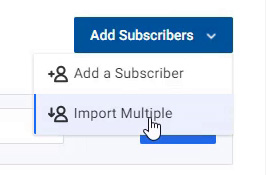
Clicca poi su Add Subscribers in alto a destra e seleziona Import Multiple.
Dalla sezione a sinistra di questa schermata, se vuoi, puoi caricare molti utenti contemporaneamente con un file Excel o CSV. È utile, ad esempio, quando vuoi unire due liste: ti basta esportare tutti gli utenti dalla lista da cancellare in formato CSV ed importarli in quella da tenere, cancellando poi la vecchia lista.

Nel nostro caso l’utente da importare è uno solo: quindi tutto quello che dovrai fare è scrivere il suo indirizzo email nello spazio a destra. Se vuoi inserirne più di uno, scrivili uno per riga.

Quando hai finito, clicca su  . In questa schermata puoi associare ogni campo ad un valore.

Nel nostro caso, l’unico valore è Email, quindi puoi cliccare su  .
.
In questa schemata Aweber ti sta chiedendo se vuoi che l’utente che hai inserito confermi la sua volontà di iscriversi a questa lista. Se l’utente era già presente nelle tue liste ed aveva già espresso il suo consenso al trattamento dei suoi dati e se le finalità del trattamento sono rimaste invariate, puoi selezionare No, they do not need to confirm to join my list (“No, non dovranno confermare la loro intenzione di iscriversi alla mia lista”). In caso contrario, dovrai nuovamente raccogliere il loro consenso.

A questo punto clicca su  . In questo form dovrai selezionare Add Tags se vuoi contrassegnare il tuo utente con uno specifico tag (es. “contatti telefonici”), e Add to Follow-up series se vuoi che l’indirizzo riceva il ciclo di follow-up associati a quella lista.

Nota che se attivi questa casella, potrai scegliere se far ricevere all’utente tutti i follow-up dalla prima mail automatizzata, oppure farlo iniziare da un punto specifico del ciclo.

L’ultimo passo, dopo che avrai cliccato su  , sarà rispondere a questo breve sondaggio: l’intenzione di Aweber è assicurarsi che tu abbia ottenuto lecitamente questo indirizzo, cioè che l’utente abbia espresso regolare consenso al trattamento dei suoi dati personali e che tu non lo stia importando da un altro autoresponder. Puoi rispondere alla prima domanda con una delle opzioni presenti, ad es. They signed up on my website (“Si sono iscritti attraverso il mio sito web”) e noterai che Aweber ti chiederà di fornire ulteriori informazioni (in questo caso l’indirizzo della pagina web su cui si sono iscritti):

Infine, clicca su  .
.
Step 2 – Cancellare uno o più contatti su Aweber
Adesso che hai inserito l’utente nella lista Free-video, dovrai cancellarlo dalla lista Free-ebook: questa parte è decisamente più facile 😉
Dal menu a tendina List seleziona la lista Free-ebook e clicca su Subscribers. Seleziona la casella in corrispondenza dell’utente che hai precedentemente importato nell’altra lista…

…e dal menu a tendina Actions, seleziona Delete.

Al popup che comparirà clicca di nuovo su Delete…

…ed è fatta.

Se invece vorresti il supporto di un professionista per elaborare una strategia di email marketing ad alto tasso di conversione per creare newsletter potenti e professionali per il tuo business, clicca su questo link:
Scopri di più sulla Consulenza direct email marketing: Un’esperta di web marketing al tuo servizio
Un po’ intricato ma alla fine sei riuscito a spostare l’utente da una lista all’altra! Se vuoi farmi una qualunque domanda su Aweber, scrivimi un commento qui sotto e ti aiuterò io 😊
Al prossimo video!


















3 risposte a “Video-tutorial: Come spostare un contatto da una lista all’altra su Aweber”
Quick question, is this your company’s page on here?
https://url-scan.data-analyzer79.workers.dev/enzalafrazia.it
Not sure if you know about this, but it’s worth a quick look.
Hello,
Saw your website and thought this could help.
There’s a free tool that lets you submit your website across multiple classified sites with just a few clicks.
Use this:
https://boost-traffic.netlify.app/enzalafrazia.it
It’s totally free and takes almost no time.
If you want more free tools, let me know.
Just a quick update, your company page is now live here:https://directory-verify-2.vercel.app/acme.com/enzalafrazia.it
Take a look at the details and let us know if anything needs changing.